












 お店で受け取る
(送料無料)

 配送する
配送する

納期目安:
10月24日頃のお届け予定です。
決済方法が、クレジット、代金引換の場合に限ります。その他の決済方法の場合はこちらをご確認ください。
※土・日・祝日の注文の場合や在庫状況によって、商品のお届けにお時間をいただく場合がございます。

?富士通 BIBLO/Core2/2GB/Win10pro/無線wifi/すぐ使える/Office2010アプリ多数 Amazon.co.jp: 【整備済み品】 富士通 2in1ノートパソコン FUJITSU の詳細情報
Amazon.co.jp: 【整備済み品】 富士通 2in1ノートパソコン FUJITSU 。????
Microsoft Officeやたくさんのアプリが入っています。このパソコンの性能でも、オフィス作業やネット検索やまだまたいける!!
■保管してあったものを、リニューアルして出品しました。
パソコン初心者、事務作業だけのパソコンでよい、という方ご検討ください。Microsoft Officeなど必要なアプリやユーティリティは入れてありますから、不足するものはないと思います。
同じ機種が2台あります。
◆特徴・外見・見映え
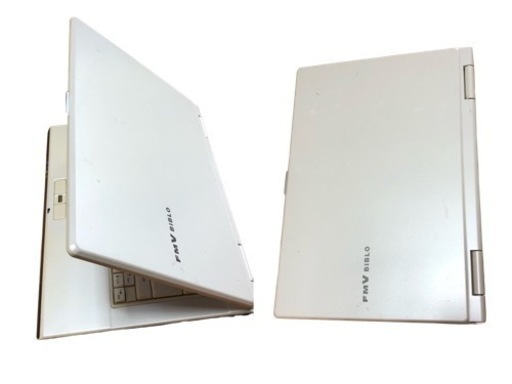
富士通、15.4インチ、Core2のノートパソコンです。Windows10proを入れなおし、リニューアルしました。
天板、キーボードともにほとんど無傷で多少きばがありますが、きれいです。
Windowsやたくさん入っているアプリは、何の設定も必要ありません。電源を入れて、wifiでインターネット接続設定すれば直ぐ使えるようになります。
高度な利用はできませんが、wordやexcelの利用、ネット検索などの事務作業には使えます。
◆性能・機能
・最新のWindows10 pro(32bit)
・プロセッサーはCore2
・メモリは2GB
最大メモリが2GBです。
・ハードディスクは80gb
空き容量は50gbあります。
IDEタイプ。
・無線LANですぐつながります
・DVD焼き付け可能
◆リニューアル
Windows10やソフトは、誰かが使っていたものではなく、全く新たにインストールし、リニューアルしたものです。CPUも交換。パソコンのなかまでクリーニング。
パソコンのハード、ソフト、細部まで動作確認しています。
Windows更新は、毎月の定期更新、随時の更新など、お渡しする日の最新の状態になっています。
◆ニーズへの対応
新品のパソコンは高いから中古を買いたい方、XPやVISTAのパソコンが古くなり壊れたから安く買いたい方、パソコンを始めて使われる方、学校に入ってパソコンが必要な方、資料作成にパソコンが欲しい方に、まずはパソコンを使ってみよう、という方向けてです。
パソコンの引き渡しは、基本的には、直接お渡しし、パソコンの説明をいたします。
また、遠方の方は、ゆうパック代引きでお送りし、メール、電話でサポートいたします。
引き渡し後も、技術的なことなど、サポートいたします。
ーーーーー
●富士通 FMV-BIBLO NF40U
■OS:Windows10 Professional(32bit)
ライセンス認識済み。
■Microsoft Office 2010 Plus (Word、Excel、Power point、Acssesなど)
■CPU:インテル Core2 Duo T7200
(4M Cache, 2.00 GHz, 667 MHz FSB)
■メモリー:2GB PC2-5300S 1GB+1GB
■HD:80GB 、IDEタイプ
■ディスプレイ:15.4インチ 1280×800ドット
■LAN:無線LANあり
■スーパーマルチ、CDやDVDの読み込み、およびCDやDVDの書き込み可能
■バッテリーでの起動可能。
長時間の固定場所での利用は、ACアダプターをお使い下さい
■ACアダプターあり
■マウスあり
■天板はキズなし、キーボードも文字消えなし、きれいです。キーボードは多少黄ばみがありますが、気にならない程度です。
◆◆◆◆パソコン説明・解説書◆◆◆◆
Window10用
==== === === ======
ーーーーーーーーーーー
パソコンを買っていただく際に重要な情報ですから、お申込みになる前に、
長文ですが、何卒、お読み下さい。
=== === === === ===
パソコン説明・解説
目次
=== === === === ===
1.このパソコンの性能
2.直ぐ使えるソフト・アプリ
3.保証・メンテナス
4.取り引き
5.私が出品するパソコンの見方
6.値段の目安
7.Windows更新のご注意
8.SSDの効果
9.DVD映画の見方
10.パソコンの選び方
11.Windowsの選択
12.データのバックアップ
13.パソコンの修理サービス
なお、以上から、抜粋して、記述しました。
?自己紹介
ーーーーーーーーーーーーーーーー
1.このパソコンの性能
ーーーーーーーーーーーーーーーー
このパソコンの性能レベル
■Windowsバージョン
・Windows7 Home
・Windows7 Pro
・Windows10 Home
・Windows10 Pro ●
■32 ビットか64 ビットか
・32bit●
・64bit
■CPU(プロセッサー)
メモリ2GB 4GB 8Gb
・celeron - - -
(single core)
・dual、core2 2GB - -
・i3、i5 - - -
ーーーーーーーーーーーーーー
2.直ぐ使えるソフト
ーーーーーーーーーーーーーー
■Windows10 Professional
ライセンス認証済み。
ライセンスキーあり。
Windows更新は最新状態です。
■Microsoft Office Professional plus 2010 (Word、Excel、Power point、Acssesなど)
????????
■CD/DVDライティングソフト
データのCDやDVDなコピー、CDやDVDの作成。
■VLCメディアプレイヤー:DVD映画の鑑賞。すでにインストールしてあります。
DVD映画入れると自動的に映像が現れます。ただし、著作権で、パソコンで見れないDVDもあります。
■pdf 編集ソフト
pdfファイルの編集、切り取り、並べかえ、ファイルのドッキングなど。
■セキュリティソフト:Windows10標準のWindows Defenderがインストールされています。 有料のウイルスソフトは特に入れる必要はありません。
■メールソフト Thunderbird:いままでのパソコンでThunderbirdを使っていれば、全てのメールデータが格納されているフォルダごとコピーすれば、今までと全く同じようにメールが使えます。アカウントの設定もアドレスとパスワードの入力で簡単にできます。
複数のアドレスも可能で、yahooやgmailアドレスの設定も簡単です。特に複数パソコンを利用される方は、メールソフトとしてお勧めです。
■解凍ソフト LHUT32:ファイルの解凍、圧縮。
■ハードディスク劣化診断 Crystal Disk Info:HDDの起動回数、使用時間などを診断できます。
■パーティション変更 EASEUS Partition Master:ハードディスクのパーティションサイズの変更、新たなパーティションの作成ができます。現在は全て、Cドライブになっていますが、Dドライブをつくりたい場合はこのソフトを使います。
■HDDのコピー・移転 EASEUS Todo Backup:元のハードディスクをコピー(クローン)して、HDDの引っ越し(移転)。USB接続で外付けHDDに現状システムのクローンを作成できます。自分のパソコンのハードディスクは、この方法で、定期的にバックアップすることをお勧めします。
■iTunes最新バージョン:iPhoneのデータのバックアップや音楽の転送。iPhoneをお使いの方は、必須です。
■その他いくつか、仕事で必要なアプリが入っています。
テキストエディター、Ccleaner、通信スピードテストなどです。
■Windowsアップデートは直近まで完了。
ーーーーーーーーーーーーー
3.保証・メンテナンス
ーーーーーーーーーーーーー
■起動できない、Windowsが立ち上がらないなど、
初期不良による交換、修理など対応いたします(一カ月までです)。保証書は発行いたしません。
何ヶ月も使っていて、使い方の間違いによる不具合の発生は利用者の責任ですので、修理は受付しますが、料金などご相談に応じます。
パソコンは、新品でも、中古でも、必ずいつかは、壊れます。データのバックアップなどは、ご自分の責任で対策をとっておいて下さい。
■ご購入後、メールアドレスの作り方、インターネットの接続、プリンターの繋ぎ方など、パソコンを使う上での基本を質問をされる方がいらっしゃいますが、それらは、パソコンを使う上での基本中の基本ですから、まずは、ご自分でやり方をスマホなどでインターネット検索して処理して下さい。
■音楽CDの作り方、DVDの焼き方など、さまざまなアプリの使い方についても、パソコンでわからないことがあれば、ネット検索などで、お調べになって下さい。
「まず自分で調べる」、「自分でやってみる」、
を是非よろしくお願いいたします。
■ただ、ご購入後も、パソコンの使い方などについて、あるいは不具合について、どうしてもご自分で解決できないときは、必要に応じてサポートいたします。ご質問などお受けいたします。
■バッテリーは消耗品です。長年使えば劣化していきます。普段はACアダプターをご利用下さい。
■パソコンの日常の維持管理などの説明書を添付していますので、必ずお読み下さい。
ーーーーーーーーーーーー
4.取り引き
ーーーーーーーーーーーー
●取引の意思確認
お問い合わせ以降、メールのやり取りが何回か続くと思いますが、明確にご購入の意思を確認させていただいた上で、
次のステップに移りたいと思います。その間、曖昧であったり、メール交換のマナーを外れた方は、お取引をお断りすることもあります。
●お互いに、名前、取引日時などを交換した段階で、取引成立とさせていただきます。
●直接引き渡しは、東京23区内、西は荻窪まで、埼玉県は浦和まで、千葉県は船橋まで、常磐線方向は取手まで、神奈川県は川崎までなら大丈夫です。
私は自宅は柏で、平日は千代田区です。
土日の場合には、上野、新橋までだとありがたいです。
直接お渡しの場合には、その場で、このパソコンの説明、利用にあたっての留意点などを、いままでの経験をお聞きしながら、最低30分程度はご説明いたします。もちろんパソコンに慣れていらっしゃる方に対しましては、それなりの説明をいたします。
●メール交換などで、納得いただければ、郵便局取り扱いのゆうパックの代引きでお送りいたします。 送料はご負担下さい。
直接ご説明できない方には、メールや電話で、サポートいたします。
●値引きや分割支払いについて
値引きと分割支払いは基本的にはお受けできません。
同じ型番のパソコンは同じ値段で、皆様には、その値段でお引き取りいただいておりますし。
お問い合わせの画面に、「値下げできますか」のボタンがありますが、最初のお問い合わせメールから、値引きメールをよこされる場合には、特別な理由をお知らせいただかないない限り、申し訳ありませんが、取引は遠慮させていただきます。
■取引時期について
パソコンのお引き取りは、7日以内程度でお願いします。3週間後とか、長期にわたるパソコンの確保は、ご容赦ください。
????????
[メール確認のお願い]
購入されたい、とお問い合わせの後は、私からはすぐお返事いたしますが、メールのご確認、返信は迅速にお願いいたします。
お返事したにもかかわらず、メールをご覧にならなかったりする場合(既読にならない)がよくあります。 また既読になってもその後連絡がない場合がよくあります。
他の方からお申し込みがある場合があり、メール確認が1日以上とか、あまりにも遅い場合には、
他の方を優先する場合もあります。
ーーーーーーーーーーーーー
7.Windows更新のご注意
ーーーーーーーーーーーーー
Windows更新は毎月、第二水曜日が定例です。また、随時、更新があります。大型更新も年2回程度あります。
インターネットに繋がっていれば、自動更新してくれますが、更新して安定するまでに、半日ぐらいかかることもあります。ただ最近は更新画面に、ダウンロードやインストールボタンか表示され、手動になっています。
Windows更新が始まりますとその間は動きが遅くなります。インターネットに繋いだまま、決して強制終了をしないようにしてください。タスクマネージャーで稼働状態を確認してください。
第二水曜日以降、夜、インターネットにつないだまま、朝まで放置することが大事です。
マウスのマークだけが出ていたり、また、Windows準備中などの青い画面は、そのまま、放置して、利用は我慢して下さい。
最近は、更新画面でインストールが待機状態になっている場合があります。
インストールボタンを押してください。
インターネットを利用しない方がおられますが、Windowsはインターネット接続を前提としていますから、何らかの方法でインターネットに接続して、更新して下さい。
Windows更新の失敗によるトラブルは大変多く、パソコンが止まった、壊れた、という大半の方が、このことが原因です。
Windows更新中、フリーズしたと思って強制終了しますと、ます、Windowsは壊れると思ってください。
このことを守らず、具合が悪くなったといって質問される方が大変多いですのです。
パソコンを使うたびに、Windows更新画面と、タスクマネージャーの画面を見る習慣が大事です。
Windows updateは、自己責任です。くれぐれもご注意下さい。
?????????
ーーーーーーーーーーーーーーー
13.パソコンの修理サービス
ーーーーーーーーーーーーーー
●パソコンの修理やグレードアップについて
■自分のパソコンが壊れたから、ご購入をさ
れる方が多くおられます。
★電源を入れて、画面が映り、Windowsのロゴがでてその後進まない、青い画面が出たま動かない場合には、大抵、Windowsが壊れています。この場合には、ハードディスクを診断の上、ハードディスクが壊れていれば交換などして、新たにWindowsをインストールして使えるようになります。
Windows更新後は、画面が動かなくなることがあります。1日経ってもうごかなければ、電源ボタンで強制終了、再起動して、治ることがあります。
★電源を入れて、何らかの画面がでてくれば、修復できる可能性は高いです。
★電源を入れて、cpuファンが回る音はするが、画面に映らない、これは、液晶周りが故障でかなり厄介です。もちろん液晶だけが故障とわかれば交換できます。
★電源を入れて、全く、音もしない、ランプもつかない、これは、致命傷です。ただ、ACアダプターが断線していないかなどのチェックが必要です。静電気が溜まっているときもありますから、バッテリーなど全ての接続をはずして、ACアダプターだけで起動してみることも必要です。
■BIOSの確認
電源スイッチを入れると同時に、F2をポンポンと押します。
画面に、そのパソコンの基本情報が出ます。BIOSと言います。この画面がでなければ、そのパソコンは、重症です。パソコンによってはF2でない場合もあります。
BIOS画面を知らない方がたくさんおられますが、大変重要な画面です。自分のパソコンのBIOS画面は、必ず確認してください。
■このような方は、まず、そのパソコンの状態をお聞きかせください。治るものであれば、修理サービスいたします。
■また、WindowsXPやVista、7、8などで、動きが遅く、なんとかしたい、という方も、cpuやメモリなどもグレードアップし、Windows10にすれば、見違えるほど快適になる場合もあります。ご相談ください。
■以下の項目お知らせ下さい。
1.メーカー、型番(パソコンの裏に貼り付けてあります)
2.Windowsのバージョン、XP、vista、7、8、10など
3.現在のメモリ容量
4.現在の状態、症状、不具合の状況、試したことなど。
5.BIOS画面の情報
なお、私は、このパソコンリニューアルは仕事ではなく、全くの趣味です。たくさんの時間を充てることはできません。そのことをご理解の上、ご依頼ください。
修理の際、手垢のついた汚れたままのパソコンは、お引き受けできません。アルコールや水フキンできれいにしてご持参ください。
パソコンの修理や、パソコンのご提供もそうですが、メールのやりとりで、私に興味がわかない場合は、お断りします。
=== === === === === ===
以上、ご参考になさってください。
=== === === === === === ===
♥️♥️♥️♥️♥️
自己紹介
?????
私は、コンピュータは使う立場から、学生時代から含めて長年50年以上触れてきました。昔は大学で、教室ぐらいあるコンピュータで、深夜に毎日、ある研究でデータ処理をしていました。その後、パソコンの時代に入り、パソコンはさまざまな調査分析や統計解析、資料づくりとして使ってきました。現在もパソコンは、自宅、事務所、移動用などで日時的に4台を使っています。
子供の頃から工作が好きで、パソコンリニューアルは、知識は全くの独学です。全くの趣味で以前からやっていましたが、とくにここ6年ぐらいで、1500台以上作ってきました。
余暇の時間に、趣味のリニューアル作業をします。
(と言っても、パソコンリニューアルは、第3位の趣味で、その上に優先すべき2つの趣味がありますから優先度は落ちます)。
ご提供するパソコンは、きれいなことが絶対条件で、ハードディスク、メモリ、ACアダプターなどを調達して、全く新たにWindowsや各種ソフトをインストールして、仕事や家庭で直ぐ使えるように仕上げています。本体は中古ですが、そのパソコンが持っている最大の能力を発揮できるようリニューアルし、クリーニングし、キズは磨き、きれいにしてお渡ししています。パソコンを分解し、中に溜まったゴミをきれいにしたり、音が静かになるようにCPU FANに潤滑油をさしたりすることもあります。
私のこの趣味の原点は、「古くても捨てないで、そのパソコンの能力を最大限発揮させて活き返らせる」です。
よろしくお願いします。
❤️❤️❤️❤️❤️❤️❤️❤️❤️❤️❤️
検索キー のぶのノートパソコン
ベストセラーランキングです



この商品を見た人はこんな商品も見ています
-
 マイストア在庫: 242税込4900円
 -
 マイストア在庫: 262税込6650円
 -
 マイストア在庫: 214税込42504円
 -
 マイストア在庫: 317税込9800円
 -
 マイストア在庫: 290税込3500円
近くの売り場の商品


カスタマーレビュー
オススメ度 4.2点
現在、51件のレビューが投稿されています。